Mytty を使い始める
English version: getting-started.md
インストールする
Mytty には macOS 15 以降・Apple Silicon が必要です。Releases から最新版の Mytty.zip をダウンロードして展開し、Mytty.app を /Applications にドラッグしてください。
ソースからビルドしたい場合は macOS アプリをソースからビルドするを参照してください。
起動する
Mytty のアプリをダブルクリックして起動します。
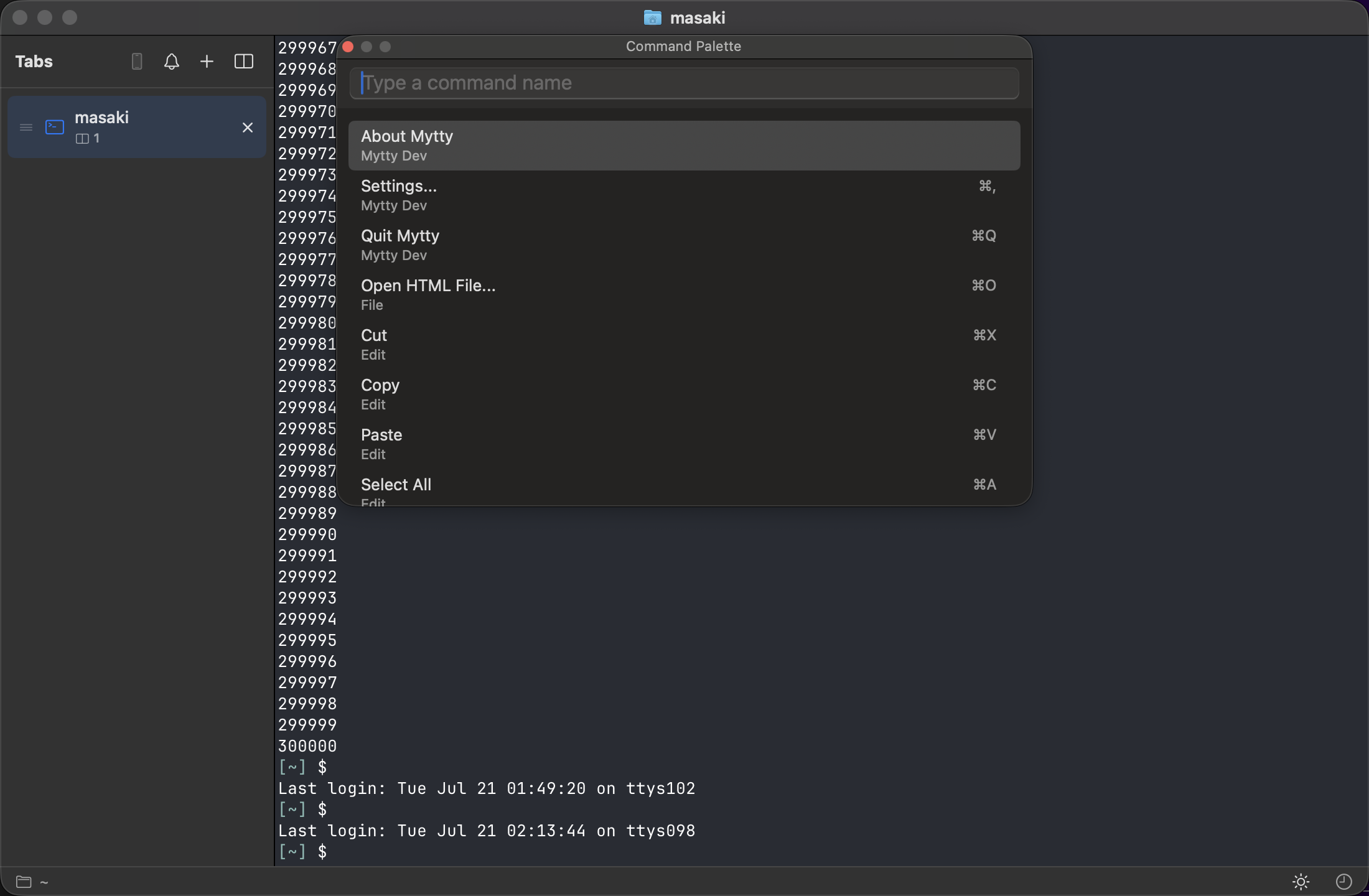
cmd+shift+P でコマンドパレットが起動します。ここから様々なコマンドを実行できます。キーボードショートカットや、メニューバーからも操作を行えます。
ウィンドウ、タブ、ペイン
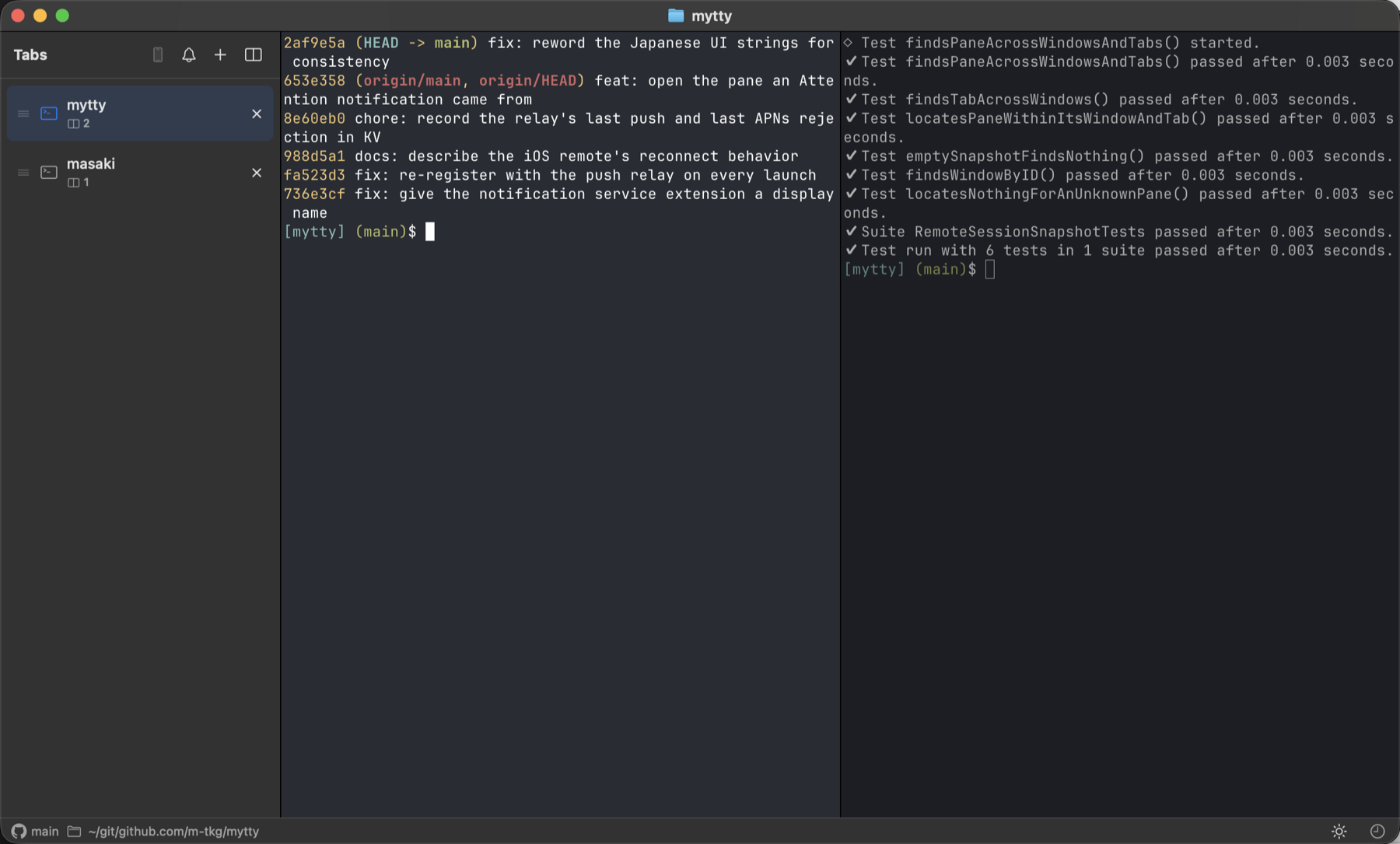
ターミナルが表示されている部分をペインと呼びます。ウィンドウは複数のタブを持ち、各タブは複数のペインに分割できます。
「新規ウィンドウ」で新規のウィンドウを開きます。
「新規タブ」で新規のタブを開きます。
「右に分割」で現在アクティブなペインの右に新規でペインを作成します。
タブ内のペインは、上下左右に複数作成できます。
分割は通常、アクティブなペインの中を分けます。設定で「分割ショートカット長押しでタブ全体を分割」をオンにすると、分割ショートカットの長押しでタブの外側に新しいペインを追加できます。たとえば上下に分割済みのタブの右側に、全高のペインを作れます。短く押した場合はこれまでどおりアクティブなペインを分割します。
ペインの移動や入れ替えなどもキーボードショートカットで行えます。設定からどんなキーボードショートカットがあるのか確認して色々試してみてください。
タブやペインを閉じた後、「最近閉じた項目」から復元できます。
この機能が有効なのは Mytty が起動している間だけです。Mytty のアプリを終了するとこの履歴は削除されます。
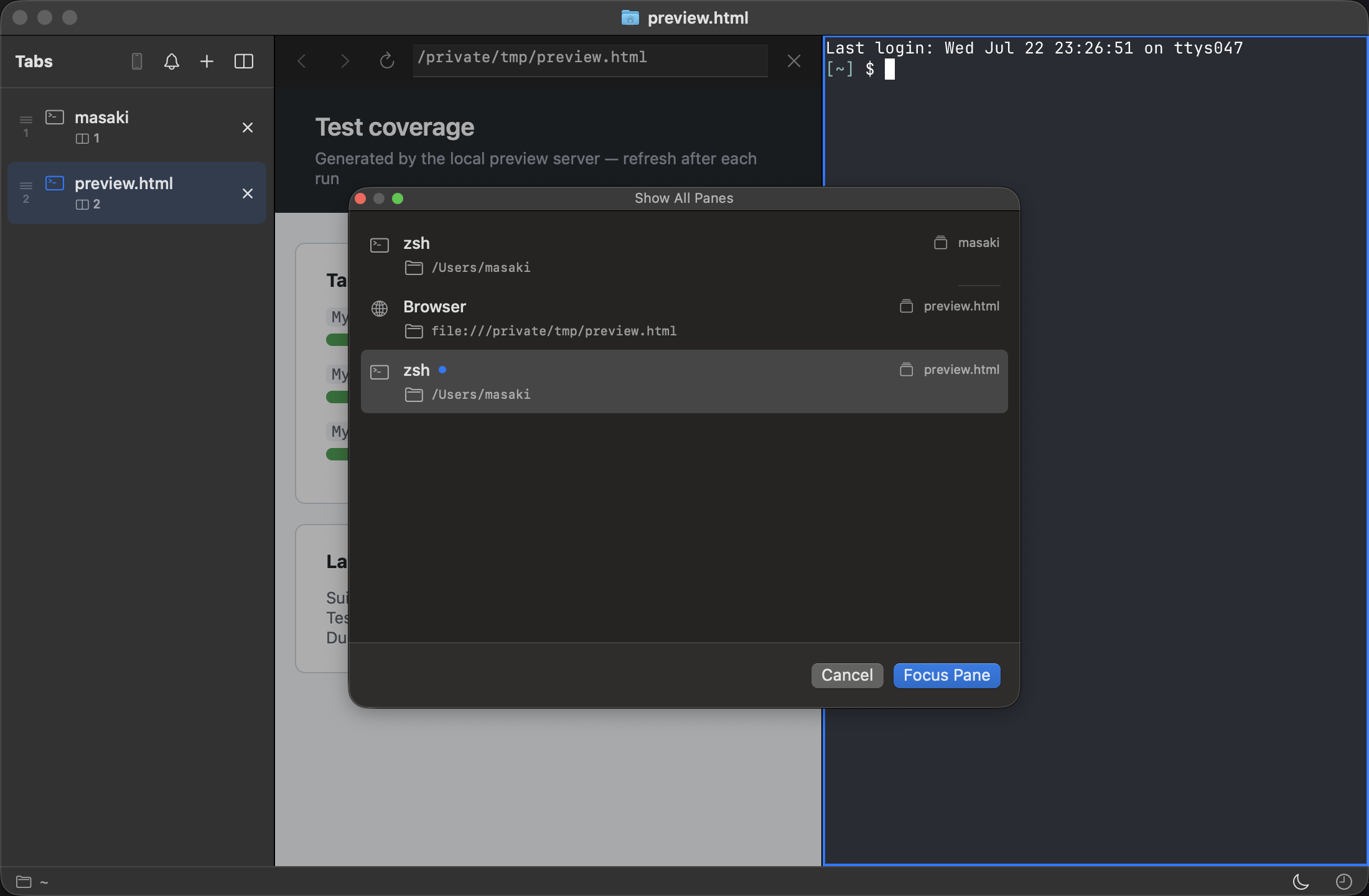
タブやペインが増えた場合、「すべてのペインを表示」を開くことでペインの一覧を表示して、そこに移動できます。
ステータスバー
ステータスバーはフォーカス中のペインに追従し、その作業ディレクトリと、Git 管理下の場合はリポジトリとブランチを表示します。

GitHub のアイコンをクリックすると GitHub のリポジトリページが開きます。
フォルダのアイコンをクリックすると Finder でそのディレクトリを開きます。
AI Agent を起動している場合、利用中の Agent 名やモデル、コンテキストやリミットなどが表示されます。
月のアイコンをクリックすると、AI Agent 起動中にスリープを防ぐかどうかの設定ができます。
タブを分割すると、各ターミナルペインの上端にも細いバーが出ます。リポジトリのマーク、ブランチ、Agent 名、そして Agent のセッション ID(Agent がいなければペインで動いているプログラム名)が並びます。モデル名とコンテキスト残量はツールチップに入ります。設定 › シェル › 外観 でオフにできます。
終了して再起動する
タブやペインを残したまま Mytty を終了し、もう一度起動すると、タブの状態やペインの配置、AI Agent のセッションも含めて復元されます。